Anleitung
So findest du in WoSchau, was du sehen willst.
Suche
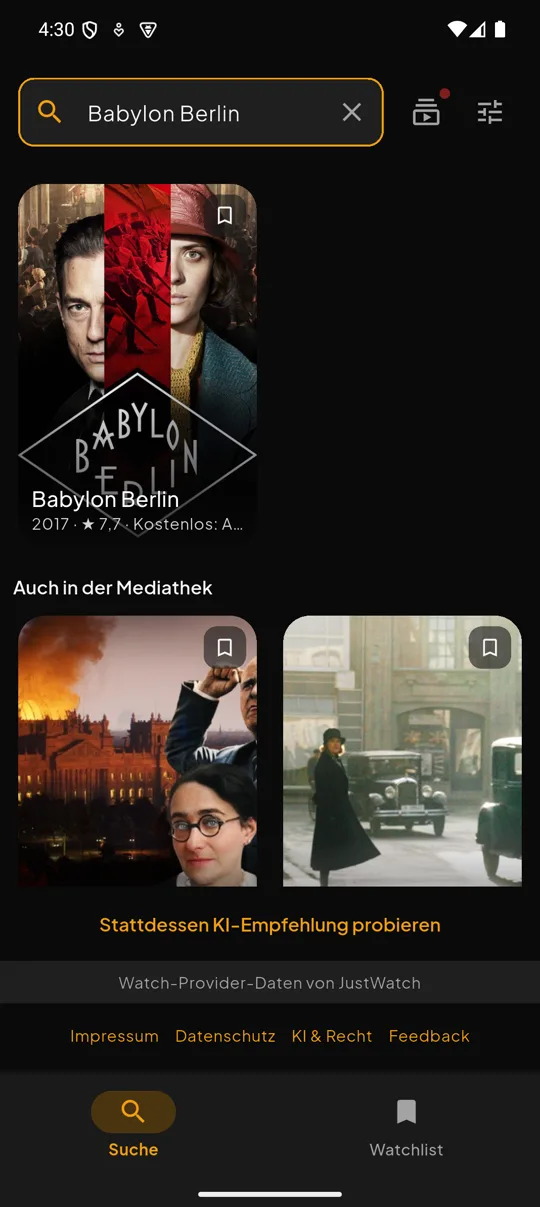
Ein Suchfeld für alles: Titel eingeben, WoSchau durchsucht gleichzeitig Streaming-Anbieter (TMDb), öffentlich-rechtliche Mediatheken, kuratierte YouTube-Kanäle und das Internet Archive. Die Treffer stehen nach Quelle getrennt untereinander.
Quellen und Filter
Das Regler-Symbol neben dem Suchfeld öffnet „Quellen & Filter". Dort schaltest du einzelne Quellen ab und schränkst Genre und Sprache ein. Ein Punkt am Symbol zeigt, dass gerade etwas eingeschränkt ist.
Mediatheken, YouTube und Internet Archive liefern selbst kaum Angaben zu Genre und Sprache. Bei aktivem Filter zeigt WoSchau aus Mediatheken und von YouTube deshalb nur Filme, die es sicher erkannt hat. Das Internet Archive wird nicht gefiltert. Ein Hinweis unter dem Suchfeld sagt dir das jeweils.
Deine Abos
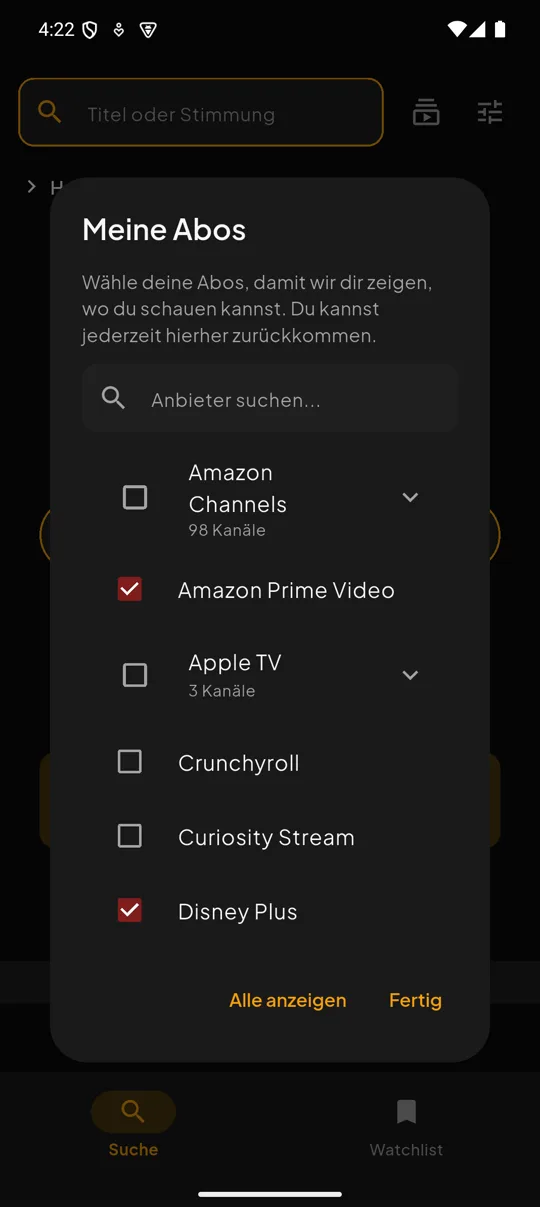
Über das Abo-Symbol oben („Meine Abos") trägst du ein, welche Streaming-Dienste du abonniert hast. WoSchau zeigt dann nur die Anbieter, die du wirklich hast. Echt kostenlose Angebote und die Mediatheken zählen immer mit. Werbefinanzierte Dienste wie Pluto TV oder Joyn wählst du selbst dazu, wenn du sie nutzt.
Durchstöbern
Keinen bestimmten Titel im Kopf? Der Knopf „Durchstöbern" unter dem leeren Suchfeld sucht gezielt nach Genre, Erscheinungsjahr, Mindestbewertung und Altersfreigabe (FSK), auf Wunsch sortiert nach Beliebtheit, Bewertung oder Erscheinungsdatum.
KI-Empfehlungen
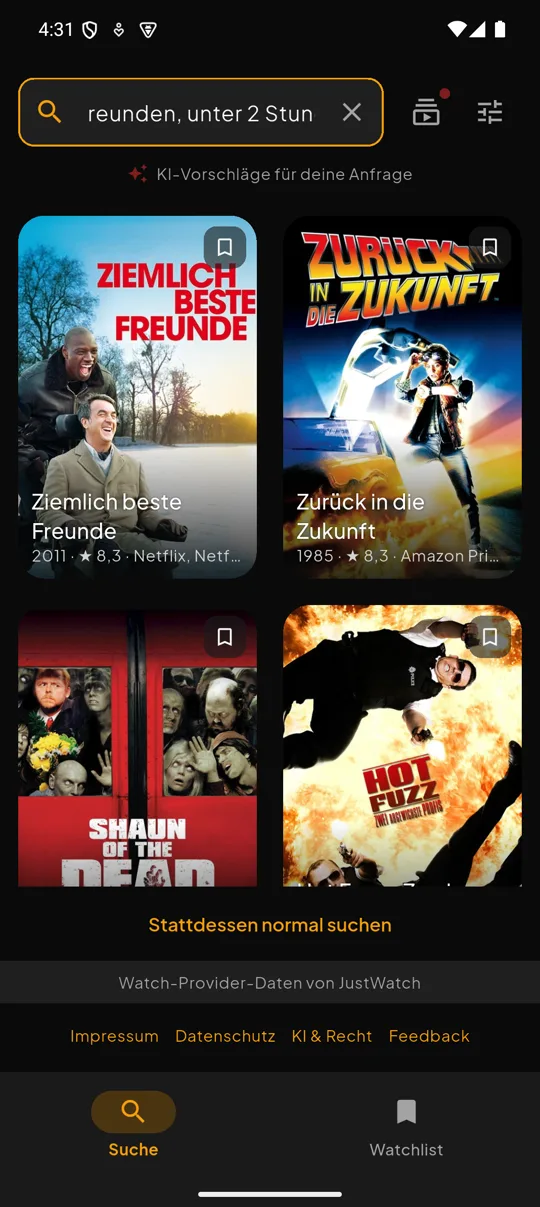
KI-Ergebnisse tragen ein eigenes Kennzeichen über der Liste. Passt die Einordnung nicht, schickt „Stattdessen normal suchen" bzw. „Stattdessen KI-Empfehlung probieren" unter der Liste dieselbe Eingabe über den anderen Weg.
Details und Merken
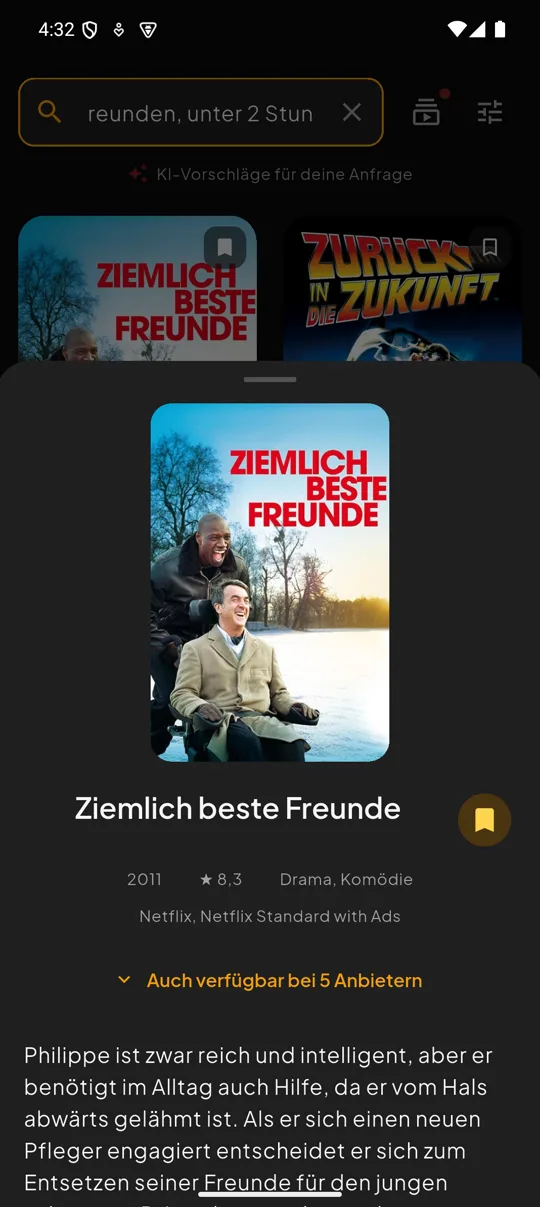
Ein Tipp auf eine Karte öffnet die Details: Beschreibung, Jahr, Bewertung und wo der Titel läuft. Von dort geht es direkt zum Anbieter, und „Merken" legt ihn auf deine Watchlist.
Watchlist
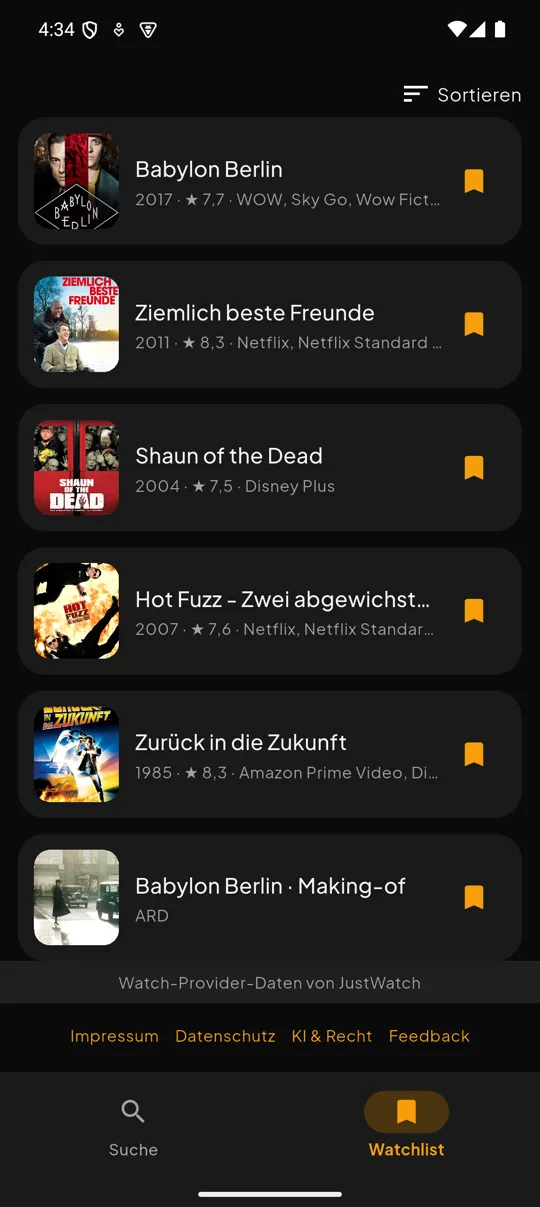
Die Watchlist liegt komplett lokal auf deinem Gerät, ohne Konto und ohne Cloud. Beim Öffnen prüft die App, ob ein Titel noch verfügbar ist, und markiert verschwundene Einträge, statt sie zu löschen. Sortieren kannst du nach „Neueste zuerst" oder alphabetisch.
Nicht verfügbare Treffer
Titel ohne passendes Abo oder mit totem Link verschwinden nicht, sondern landen ausgegraut in der eingeklappten Sektion „Nicht verfügbar" ganz am Ende der Ergebnisse.